|
|
|
|
| CONFIGURAR SISTEMA |
Mediante esta ventana vamos a configurar parámetros del sistema pero advertimos no manipular estos datos sin la presencia de un representante de nuestra empresa, la mala configuración podría causar daño o pérdida de información así como mal funcionamiento.
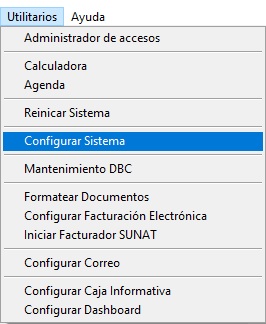
Para ingresar a este módulo nos iremos a la opción q dice configurar sistema. |
 |
|
|
Artículos
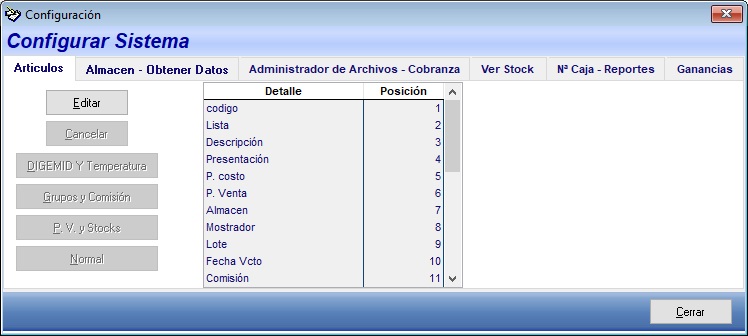
Al ingresar veremos una serie de pestañas, aquí vamos a ver una pestaña Llamada artículos que nos permite mover las columnas y agruparlas para poder trabajar mejor, puedo agruparlas por Digemid y temperatura, por un grupo y comisión, precio de venta y stock, y en modo normal.
Puedo agruparlos según su necesidad, esto ya viene configurado por defecto. |
 |
|
Almacén - Obtener datos
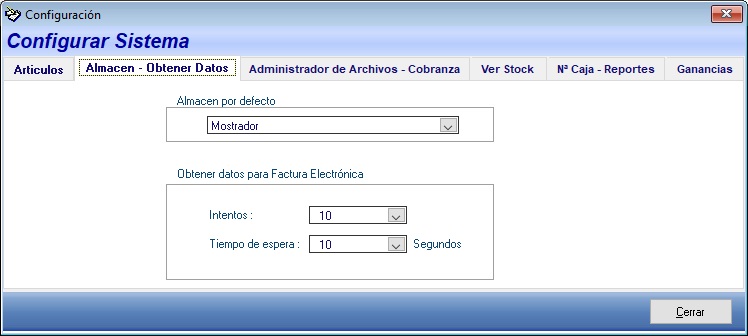
El sistema tiene dos almacenes uno se llama MOSTRADOR y el otro ALMACÉN, por defecto va a trabajar siempre con mostrador, en el almacén mostrador estarán los artículos para la venta y en el almacén llamado almacén estarán los artículos que están separados o están guardados para ser vendidos más adelante.
Para mover el stock de los artículos entre los dos almacenes se puede hacer desde módulo transferencia entre almacenes.
En la parte inferior de esta pestaña vamos a ver las opciones para obtener datos para factura electrónica, hay un campo que se llama intentos por defecto está en 10 segundos y tiempo de espera también esta seleccionado en 10 segundos, esta configuración de preferencia no tocarla, sin algún momento tuviera inconvenientes comuníquese con el proveedor del sistema para mejorar la comunicación con el servidor de SUNAT, es probable q se sugieran cambios de equipos, formas de trabajo, etc. |
 |
|
Administrador de archivos – Cobranza
El módulo administrador de archivos que es usado para controlar los envíos a SUNAT estable colores mediante el cual aún vamos a saber cómo va el proceso, el color gris nos indica que están por procesar, el color verde los indica que ha sido enviado y aceptado, el color rojo nos indica que hubo error, que fue rechazado, estos colores se pueden cambiar a criterio del usuario.
Al lado derecho vamos a ver un check que dice exigir datos para cobranza, la versión 1.3.1.3 tiene un módulo de cobranza, este módulo se emplean cuando en el local tenemos varios puntos de venta y sólo una pc está dedicarla a ser la cobranza, cuando activamos esta opción el sistema trabajará en modo cobranza generado la ventana en cada punto de venta y enviando la cobranza a la PC indicada.
En la parte inferior de esta ventana vamos a ver un botón que dice seleccionar impresora para reportes, mediante este botón establecemos una impresora predeterminada para los reportes en hoja completa en tamaño A4 y evitamos que los reportes será cortados cuando se tiene una eticketera. |
 |
|
Ver Stock
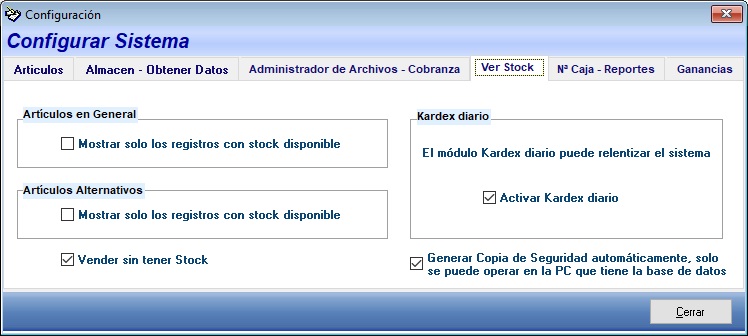
En esta pestaña en el lado izquierdo hay un check que dice mostrar sólo registros con stock disponible, si activamos a esta opción el sistema va ignorar los artículos que no tiene en stock, por el contrario sí no tiene esta opción nos va mostrar todos los artículos tengan o no stock, en la parte inferior hay otro check que dice vender sin tener stock, si activamos esta opción el sistema permite vender sin tener stock disponible, sino tiene esta opción el sistema no permitirá continuar la venta.
Esta opción es muy útil ya que permite generar la venta y asegurar la ganancia, el articulo lo podemos conseguir de algún local vecino, o tener el stock disponible pero la compra aún no se ingresó al sistema.
Al lado derecho hay una opción que dice kardex diario, el sistema cuenta con un kardex, pero este kardex diario es un kardex visual que nos permite ver, controlar entradas y salidas de todos los artículos por día, esta opción puede ralentizar el sistema.
En la parte inferior vamos a ver check que dice generar copia de seguridad automáticamente, cuando esta opción está activa el sistema va a generar una copia de seguridad cada vez que cargue el sistema, esta opción es ideal para generar copias de seguridad de forma automática, sin algún momento la pc se dañará por cualquier motivo usted tendría su copia de seguridad disponible para restablecer el sistema, recuerde guardas la copias de seguridad en otra pc, un USB, o un CD, si el disco duro se llegara a quemar y no guardo la copias de seguridad en otro lugar perdería toda la información como artículos, precios, stock, etc.
Esta opción se debe activar solo si en local hay una sola pc, si tuviera varias computadoras y el sistema trabaja en red esta opción debe estar desactiva y la copia de seguridad se debe hacer de forma manual todos los días. |
 |
|
Caja – Reportes
En esta pestaña en el lado izquierdo hay un campo que dice nombre de la caja, en este campo podemos establecer un nombre para la caja que puede ser el nombre de un usuario, ponerle caja 1, caja 2, poner el nombre de la impresora, etc.
Bajo esta opción vamos encontrar un check que dice activar reporte avanzado. Cuando tenemos esta opción activa se podrá ver los reportes con las opciones de exportar a PDF, excel, world, etc.
Cuando esta opción no está activa solo muestra reportes en forma simple.
Al lado derecho hay un check que dice refrescar Dashboard, si tiene activo esta opción va a permitir refrescar el tablero gráfico cada vez que se haga una compra o una venta, hay que tienen en cuenta que este tablero gráfico sólo está activo en la versión Premium y en la versión integral.
Deba bajo de esta opción está el check que dice calcular margen de precio de venta en compras, cuando está activo esta opción el sistema calcula automáticamente el nuevo precio de venta en base a un porcentaje del precio de compra.
|
 |
|
Ganancias
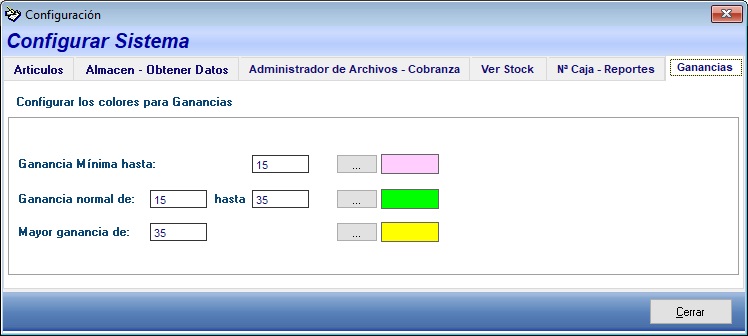
En la última versión del año 2023 si le agregó un módulo que nos permite ver los artículos que tienen más ganancia, durante una venta al buscar los artículos el sistema calcula y muestra mediante colores que artículos nos dan más ganancias marcándolos con 3 colores, estos colores se pueden cambiar o establecer en esta pestaña, en este caso para ganancia mínima el colores un rojo claro, para ganarse normal un color verde y para mayor ganancia un color amarillo, este reporte de ganancias está disponible solamente en la versión integral. |
 |
|
|
|
|
|
|
|