|
|
|
|
| MANTENIMIENTO DE CLIENTES |
| |
|
|
El sistema cuenta con un módulo llamado clientes, este módulo es empleado para registrar editar o eliminar algún cliente.
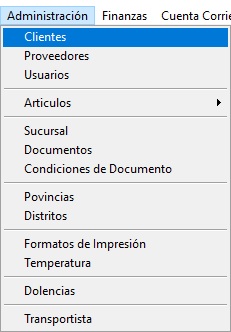
Para hacer uso de este módulo debemos irnos al menú administración y dar un clic en el ítem clientes. |
 |
|
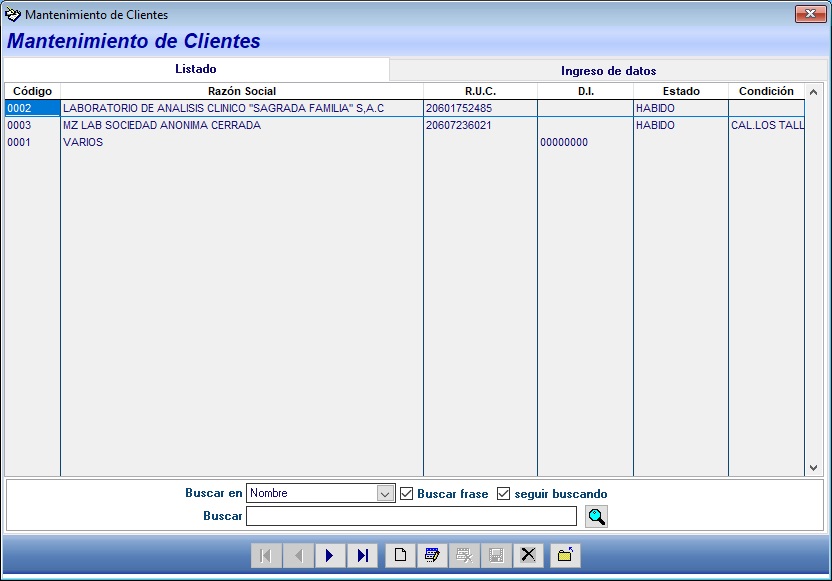
El sistema nos muestra la ventana mantenimiento de clientes, en esta ventana vamos a notar en la parte inferior una barra con botones, empezando por el botón primer registro, le sigue el botón registro anterior, botón siguiente registro, botón último registro.
También podemos notar en estos botones el botón nuevo, este botón también se puede activar presionando la tecla F2, le sigue el botón editar, este botón también se puede activar presionando la tecla F3, le sigue el botón cancelar, este botón también se puede activar presionando la tecla ESC, le sigue el botón guardar, este botón se puede activar presionando la tecla F4, a continuación tenemos el botón eliminar, el cual se activa presionando la tecla F6, por último tenemos el botón cerrar el cual se activa también con la tecla ESC.
Hay que tomar en cuenta que todas las ventanas que están en el menú administración cuentan con esta barra de botones, la cual trabaja de la misma manera en todas y cada una de las ventanas.
En esta ventana vamos a ver los clientes que tenemos registrados, en la primera columna nos va mostrar el código respectivo para ese cliente, en la segunda columna encontramos la razón social si es persona jurídica o nombre del cliente si es persona natural.
En la siguiente columna vamos encontrar el número de ruc, también vamos a ver la columna DNI.
En caso de que tenga muchos clientes y quiera buscar uno en específico puede hacerlo a través de la opción que encontrará en la parte inferior.
En el campo que dice buscar establezca sí va a buscar por nombre, DNI, RUC. Active el check que dice buscar frase, y el check seguir buscando para que en caso de encontrar un nombre parecido que permita buscar el siguiente registro hasta que encuentre el indicado.
En el campo buscar ingrese el dato completo a o parte del dato y por último le puede dar un clic al botón buscar, es el botón que tiene una lupa y el sistema empezar a la búsqueda. |
 |
Para poder crear, editar, eliminar, o cerrar la ventana debemos usar la barra de botones que se encuentra en la parte inferior de esa venta.
Si queremos crear un nuevo cliente le daremos un clic en el botón nuevo o presionamos tecla F2.
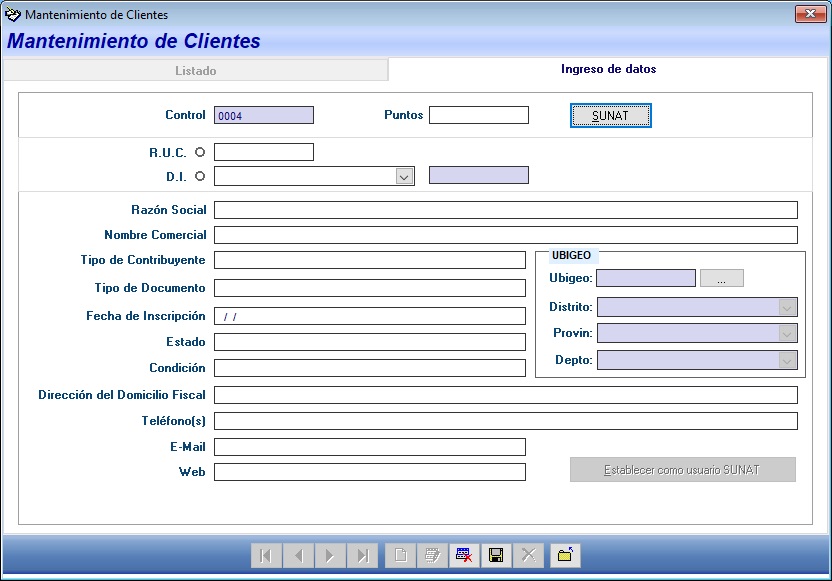
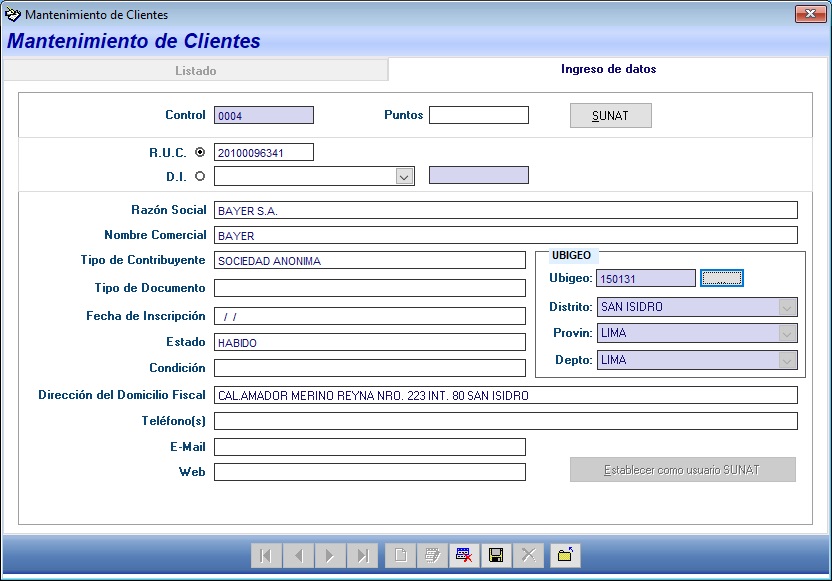
El sistema ahora nos muestra la pestaña ingreso de datos donde podemos ingresar los datos necesarios del cliente, datos como RUC, DNI, nombre o razón social, nombre comercial, dirección teléfonos, correo electrónico, página web, el UBIGEO, etc.
En esta ventana vamos anotar un campo que dice puntos, aquí se almacenan los puntos que logre juntar este cliente por sus compras. |
 |
|
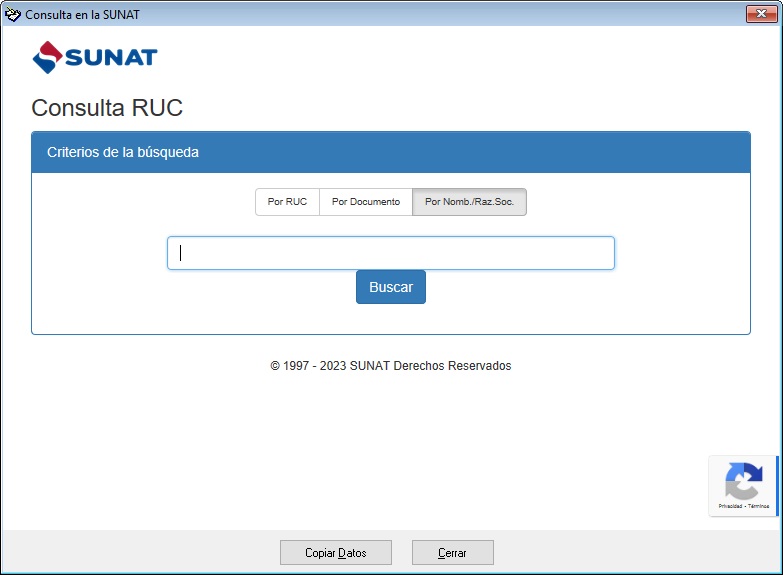
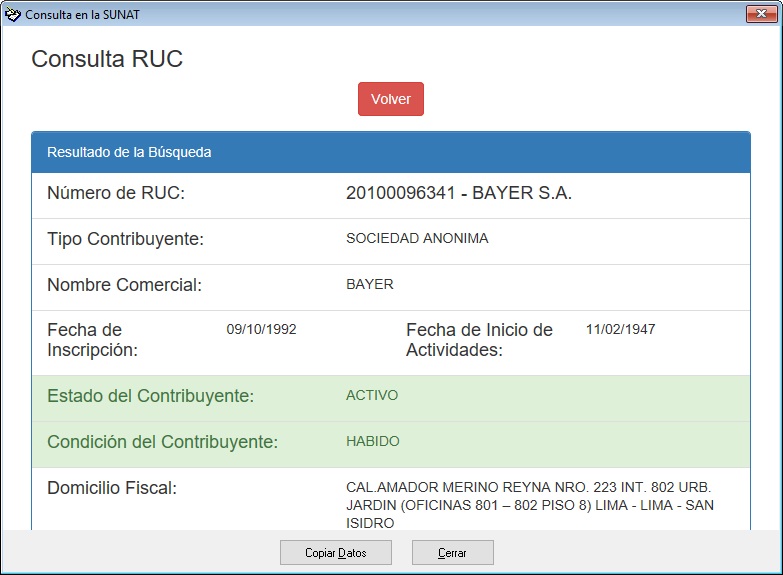
| Muchos de estos datos se cargan automáticamente de la página SUNAT, para ello debemos irnos al botón que dice SUNAT, o presionar la tecla ALT +S, el cual mostrará la ventana para buscar en el portal de la SUNAT, una vez tengamos todos los datos deberemos dar clic al botón que diga copiar datos el cual está en la parte inferior, con esto el sistema va copiar todo los datos de esa ventana a la ventana mantenimiento de clientes, logrando de esta manera rellenar casi todos los campos, antes de guardar debo verificar que la información sea correcta y si falta algún dato debemos completarla, es importante tener datos como el nombre, el RUC y en dirección, DNI, etc., para cumplir las normas de SUNAT. |
 |
| Una vez tengamos toda la información correcta procederemos a guardar dándole un clic al botón que está en la barra inferior con la imagen de un diskette, o presionaremos la tecla F4, con el cual el sistema procederá almacenar información correspondiente, el cliente se mostrará en la pestaña listado, dejando todo listo para que éste pueda seguir agregando más clientes o para cerrar la venta. |
 |
También vamos a notar en la parte inferior, un botón grande que dice establecer como usuario SUNAT, este botón establece un cliente como usuario para SUNAT.
Este usuario debe tener como nombre VARIOS, como DNI 8 ceros, es el que se usa para ponerlo en las Boleta electrónica. |
 |
| Sólo use este botón en caso se haya des configurado el cliente VARIOS, sin caso no puede establecer correctamente y el cliente VARIOS puede usted llamarnos al teléfono para darle soporte. |
| |
|
|
|
| |
|
|
|