|
|
|
|
| DETALLE DE VENTA - CAJA |
Durante el día se genera muchas ventas, estas ventas pueden ser tickets, boleta de venta o factura de venta, estas últimas se envíe a SUNAT, cuando ya se llega al mediodía el vendedor necesita cuadrar sus ventas con su stock, entonces se puede utilizar este módulo por el cual vera las ventas que están registradas con su usuario y también le indicará el monto disponible en caja, este reporte es uno de los más usados por los vendedores.
Este reporte se entrega al final del día laborable y lo pueden entregar impreso en una hoja A4 o en formato ticket, también puede ser en PDF que es lo más recomendable, junto con él se entrega el dinero recaudado y se da la conformidad por su día laborable.
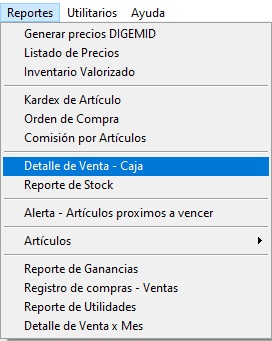
Para usar este módulo nos vamos a ir al menú reportes, luego vamos a ir a la opción que dice detalle de venta caja. |
 |
|
|
Cuando damos clic en esta opción no mostrara la pantalla detalle de ventas.
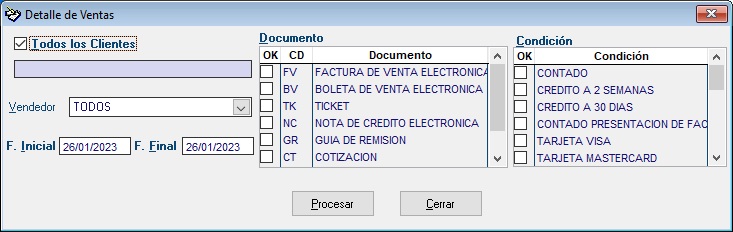
Lo primero que debemos hacer aquí es determinar si vamos a ver todos los clientes o un cliente en específico, presionamos la tecla ALT +T, sí opción está activa se verá en el reporte todos los clientes pero si le quitamos la selección se activa el cuadro donde vamos a escribir el nombre de un cliente, ingresaremos unos 4 o 5 caracteres con los cuales empieza el nombre del cliente y daremos un ENTER para que busque entre todos los clientes y poder seleccionar el que necesitamos, a continuación vamos a poder seleccionar un vendedor, para seleccionar un vendedor presionamos la tecla ALT+V, y escogemos el vendedor al cual queremos generarle el reporte, si presionamos la tecla ALT+I podemos establecer la fecha inicial, y para establecer la fecha final podemos presionar la tecla ALT+F, ahora debemos seleccionar los documentos con los cuales va trabajar, generalmente son factura de venta, boleta de venta, tickets, y aquí no se debe seleccionar notas de crédito o débito ni cualquier otro documento que no generen ganancias que podría ser cotización o guía de remisión.
En condiciones generalmente se va elegir contado ya que casi todos los movimientos son tickets, pero también podemos elegir crédito o tarjeta visa, tarjeta MasterCard, o alguna otra condición con la cual se trabaje. |
 |
|
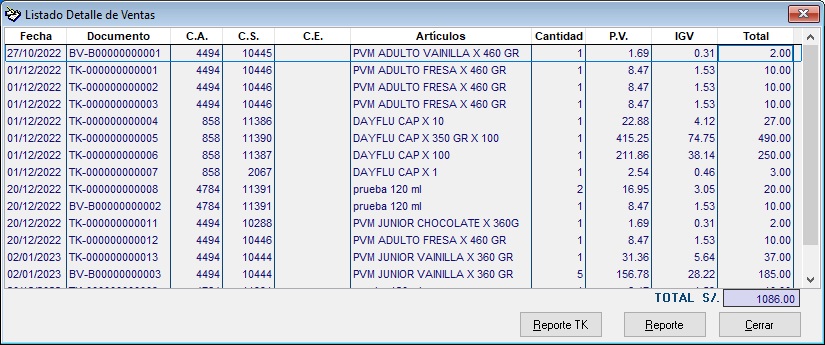
Si presionamos la tecla ALT+P procederemos a generar el reporte, ahora nos muestra una ventana con la información generada, en esta ventana vamos a poder ver la fecha del movimiento, el documento, los datos del artículo, la cantidad, el precio de venta establecido, el IGV y el total generado.
En la parte inferior vamos a observar 3 botones, el botón reporte TK nos va a permitir generar el reporte en un formato ticket, el botón reporte nos va a generar un reporte en formato A4. |
 |
|
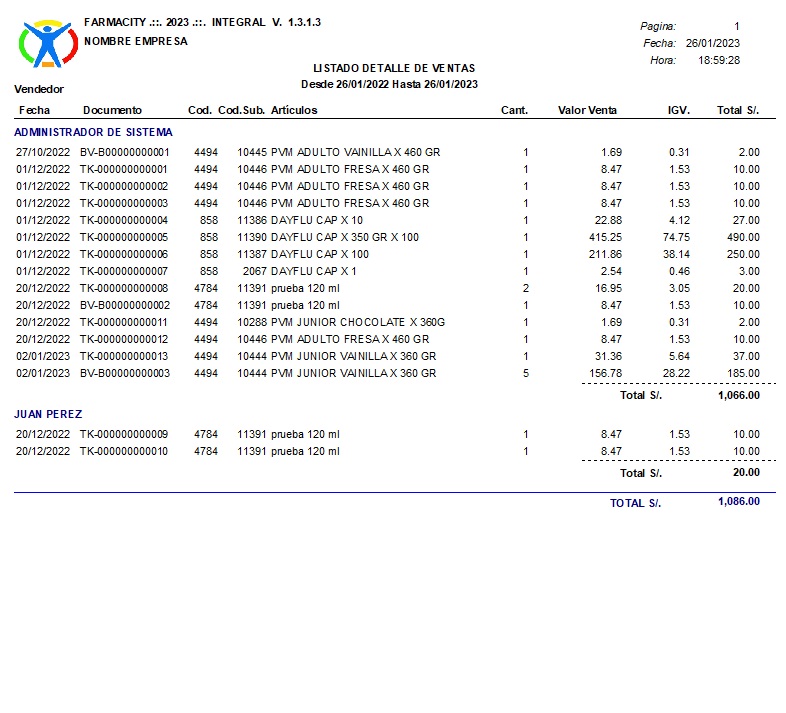
Dentro de este reporte llamado listado detalle de ventas vamos a poder ver la fecha inicial establecida así como la fecha final, al izquierdo vamos a ver el vendedor de un color azul en el cual se mostrará su nombre, después que termine de sacar el total para un vendedor procederá a mostrar el segundo vendedor y a calcular las ventas del segundo vendedor, esta opción funcionara si escogió en todos los vendedores, pero sí se escogió o un solo vendedor entonces sólo mostrará de ese vendedor.
En la primera columna vamos a observar la fecha, en la segunda columna vamos a ver el número de documento en el cual vamos a poder distinguir si fue una boleta de venta(BV), si fue una factura de venta(FV) o ticket(TK), luego vamos a poder ver el código del artículo, el código de la subunidad y el nombre del artículo esto para poder identificar correctamente a cada artículo, le sigue la columna cantidad en el cual nos va mostrar la cantidad que ha sido vendida por cada documento, luego vamos a poder ver la columna valor de venta, este valor de venta es el monto sin IGV, por último veremos el total que es el valor de venta + el IGV, al final la reporte vamos a poder ver en total que es el total generado por cada vendedor en el rango de fecha establecida, como ya se dijo antes si se establece todos los vendedores a continuación se vería el segundo vendedor y también todas las ventas generadas, al final se generaría el total de ese vendedor.
Al final del reporte se vería el total de todo los vendedores generados, si escogemos el reporte avanzado podemos guardar este reporte en formato PDF, y este PDF se puede entregar como comprobante de las ventas realizadas durante un día laborable en el turno correspondiente, también se va a poder entregar la caja generada, en otras palabras el monto de dinero obtenido por las ventas. |
 |
|
| |
|
| |
| |
|
| |
|
|
|