| |
|
|
|
|
| EXPORTAR A LA DIGEMID |
| |
El sistema cuenta con una serie de reportes como generar kardex, órdenes de compra comisiones, utilidades, alerta de artículos por vencer, artículos con mayor rotación, utilidades, registro sanitario, artículos por cliente, clientes por artículo etcétera.
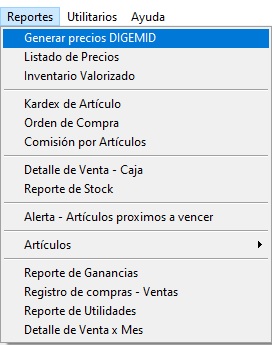
Empezaremos a ver estos reportes con el reporte para exportar a la Digemid, para iniciar este reporte nos vamos a ir al menú principal reportes y luego seleccionamos la opción que dice generar precios a Digemid. |
 |
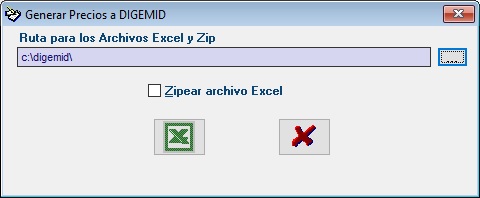
| El sistema nos muestra una nueva ventana en la cual vamos a poder generar un archivo Excel, y/o crear un archivo comprimido. |
 |
|
|
Para trabaja correctamente con este módulo debemos primero configurar en sucursal el código Digemid que nos fue otorgado por la Dirección General de Medicamentos.
Para poner este código debemos ir al menú administración y luego seleccionar sucursal, una vez se muestre los datos de la sucursal seleccionamos el primer registro y daremos clic en el botón de editar, en la parte inferior vamos a encontrar la opción que dice código Digemid, ahí estableceremos el código Digemid que corresponde a nuestra farmacia o botica. |
 |
| Cuando la Digemid nos ordena el control de precios también nos da un código único por cada artículo que van a controlar, estos códigos pueden ser entregados en un listado físico o también pueden enviarlo a su correo electrónico el cual tendrá un archivo PDF, una vez que tengamos estos códigos se deberá establecer por cada artículo, a través del mantenimiento de artículos. |
|
|
Para poner el código al Digemid en un artículo, debemos irnos a menú administración y seleccionar artículos.
Dentro de esta opción vamos escoger la acción que dice artículos, en la ventana mantenimiento de artículos podremos buscar el artículo, una vez encontrado los seleccionamos y le damos en el botón editar, y luego nos dirigimos a la columna Digemid y establecemos el código correspondiente a este artículo. |
 |
| Para generar el archivo Excel se debe tener en cuenta que el precio de venta sea mayor a cero, recuerden que no puede emitir un valor cero, si eso pasará al momento de generar el archivo Excel no saldría un mensaje indicando este valor el cual debe ser corregido. |
|
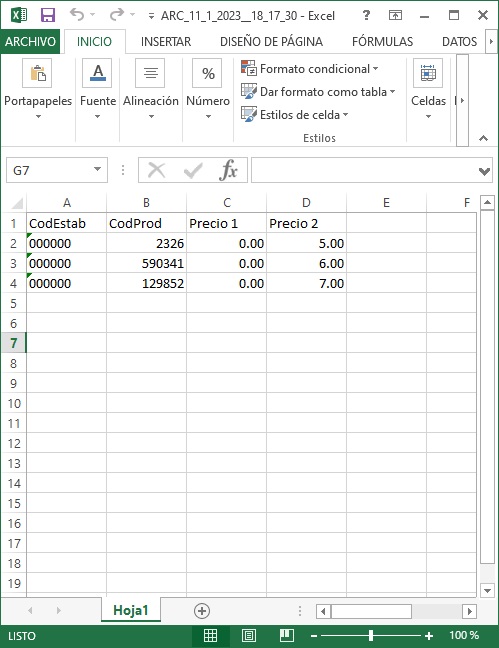
| Volviendo a la ventana generar preciosa Digemid, debemos establecer la ruta para los archivos Excel y Zip a través del botón con tres puntos, le damos un clic y navegar por los archivos hasta encontrar la carpeta con nombre DIGEMID, los seleccionamos y aceptamos, luego podemos seleccionar el check que dice zipear archivo Excel, esta opción se elige sí son muchos los artículos, por último le daremos un clic en el botón con la imagen Excel, esto nos va a generar un archivo Excel dentro de la carpeta que seleccionamos, este archivo una vez generado va a tener como nombre la fecha generada en base al día, mes, año, hora, minuto y segundo. |
|
| Cuando ya tenemos este archivo Excel sólo faltaría iniciar sesión en el servidor de la Digemid, seleccionamos el archivo y lo subimos al servidor. |
 |
|
|
|
|
|
|
|
|