|
|
|
|
| REPORTE DE GANANCIAS |
El objetivo del reporte ganancias es mostrarnos las utilidades que se van obteniendo por las ventas hechas.
El principal objetivo de este reporte no sólo es ver las ganancias obtenidas sino observar si algún artículo no genera ganancia, para entender esto mejor veamos algunos conceptos básicos.
GANACIA, DEFINICIÓN TÉCNICA: La ganancia es el aumento de la riqueza que se produce a partir de una transacción u operación de índole económica.
Visto de otro modo, la ganancia es la diferencia entre los ingresos generados por una actividad económica y los costes necesarios para desarrollar dicha empresa u ocupación. |
|
|
Cabe precisar que para comerciar un bien o servicio se deben incurrir en costes de producción, distribución, comercialización, entre otros.
Se suele usar ganancia como sinónimo de beneficio económico o utilidad, siendo lo opuesto a una pérdida. Es decir, cuando los resultados de una empresa, al restar ingresos menos gastos, son positivos, se ha producido una ganancia. Sin embargo, si el resultado es negativo, se trata de una pérdida.
Cuando hay pérdidas éstas se deben subsanar ser inmediato.
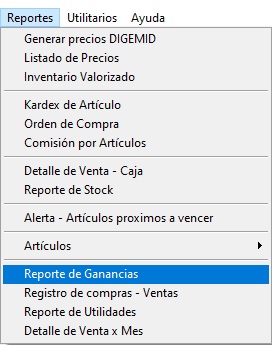
Para hacer uso de este reporte debemos irnos al menú reportes, luego debemos irnos a la opción que dice reporte de ganancias. |
 |
|
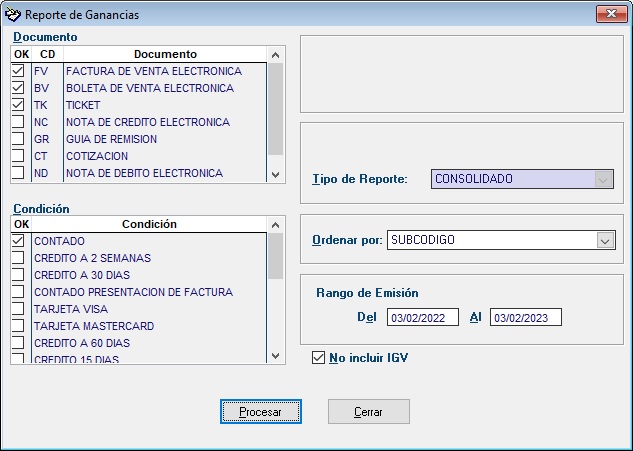
Cuando ya vemos la ventana reporte de ganancias, debemos seleccionar los documentos que deseamos filtrar cómo puede ser una Factura de venta, boleta de venta, tickets.
También debemos elegir las condiciones para estos documentos, como generalmente son ventas, y de acuerdo a la forma de trabajar de nuestra farmacia o botica le podemos ofrecer ventas al crédito, recibir tarjeta visa, tarjeta MasterCard, etc., o cualquier condición que necesitemos.
Otra condición que podemos establecer es ordenar el reporte, puede ser por código, por nombre del artículo, etc., en rango de fechas hay que establecer una fecha inicial así como también una fecha final; este rango generalmente está establecido para el día actual, pero podemos ponerle más tiempo, puede ser una semana, dos semanas, un mes, el tiempo que usted cree necesario, bajo de estas opciones vamos a encontrar una opción, un check que dice no incluir IGV, cuándo marcamos esta opción no vamos a incluir en la ganancias el IGV, si no está activo esta opción las ganancias serán calculadas en base al precio total. |
 |
|
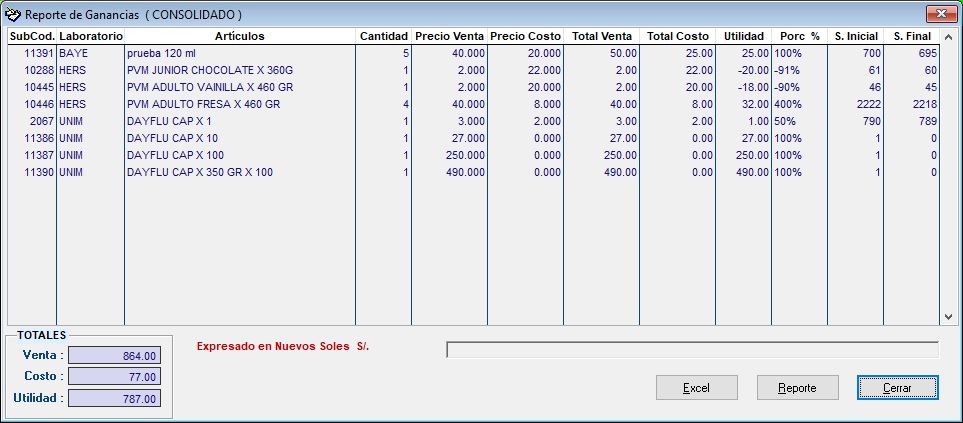
Cuándo presionamos la tecla ALT+P o le damos un clic al botón procesar el sistema nos mostrará la siguiente ventana en la cual veremos en columnas toda la información.
En las tres primeras columnas vamos a tener los datos relacionados al artículo, como el código, laboratorio y el nombre del artículo, en la siguiente columna veremos la cantidad; también veremos el precio de venta, el precio de costo y el total de ventas, el total del costo, y en la otra columna llamado utilidad vamos a percibir las ganancias obtenidas, también veremos una columna llamada porcentaje la cual está representada por el margen de ganancia expresado en porcentajes, este reporte también debe mostrar en Las dos últimas columnas el stock inicial y el estado final con relación a cada artículo antes de estas ventas.
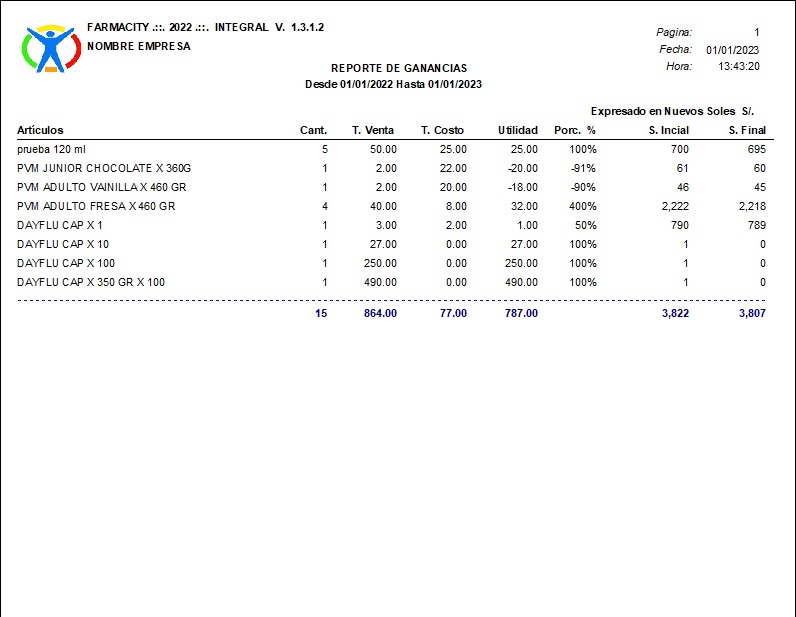
En la parte inferior vamos a ver el botón reporte a cuál podemos dar un clic, si queremos ver este reporte en un formato A4, pero también puede presionar las teclas A LT+R para visualizar este reporte. |
 |
|
| Este reporte se puede exportar en formato PDF y Excel, Word, imagen, etc. |
 |
|
| |
|
|
|
| |
|
|
|