|
|
|
|
| KARDEX DE ARTICULO |
Este módulo llamado kardex de artículo nos permite ver las compras y ventas o mejor dicho las entradas y salidas que ha tenido un artículo en un determinado rango de fechas, mediante este reporte que bastará ordenado por fecha vamos a ver la fecha, con qué documento de compra, el proveedor de ingreso de este artículo, de la misma manera vamos a ver a fecha, con qué documento de venta o de salida se ha ido efectuando la venta de este artículo así como también las cantidades.
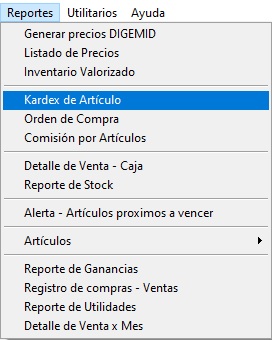
Para poder usar este módulo nos vamos a ir al menú reportes y seleccionamos lo opción que diga kardex de artículo. |
 |
|
|
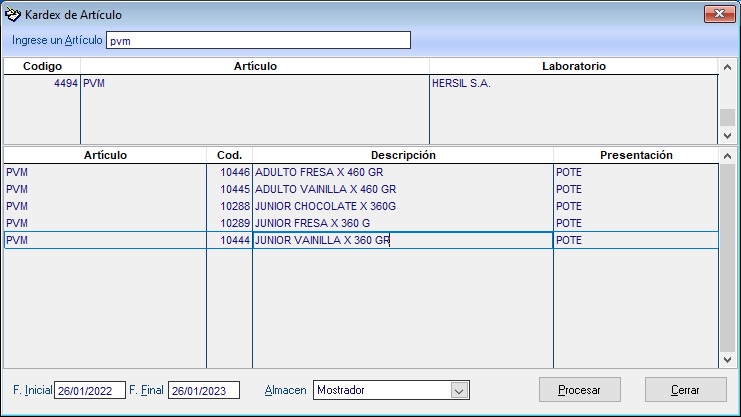
El sistema nos muestra una ventana, en esta ventana vamos a poder ingresar el nombre de un artículo en el cuadro que dice ingrese un artículo, también puede dirigirse mediante teclado hacia esta opción presionando la tecla ALT+A, cuando ya estemos en el cuadro ingresamos el nombre de un artículo por ejemplo Panadol, y al presionar un Enter el sistema nos mostrara la información en el cuadro inferior, ahí vamos a ver los diferentes subunidades que corresponden al artículo Panadol, luego seleccionamos una de las subunidades o la subunidad que deseo ver su kardex.
Cuando ya tengamos seleccionada la subunidad vamos a establecer en fecha inicial, la fecha inicial desde la cual vamos a generar el reporte, a continuación podemos elegir una fecha final, también debemos elegir el almacén llamado mostrador, una vez tengamos por los datos según nuestro criterio o necesidad presionaremos las teclas ALT+P o daremos clic en el botón procesar. |
 |
|
|
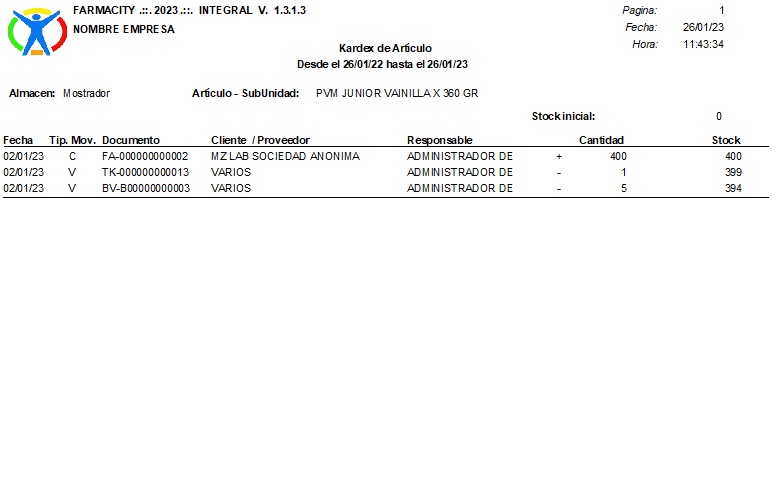
Cuando generamos el reporte vamos a ver en la parte superior el nombre del almacén, mostrador es el almacén seleccionado y también vamos a notar el nombre del artículo junto con la subunidad.
En el detalle de reporte vamos a ver la primera columna esta la fecha de los movimientos seguido del tipo de movimiento si fue una compra está indicado por una C o si es una venta está indicado por una V.
Luego en la siguiente columna los documentos que forman parte del movimiento, estos documentos son los que han generado a la entrada si es compra o las salidas si es venta.
En la otra columna vamos a ver el cliente o proveedor según el caso correspondiente luego le sigue la columna responsable que será él quien originó la compra o el que originó la venta, al lado vamos a ver una columna en el cual nos indica con + si fue un ingreso y con un – si fue una salida, en la última columna llamada cantidad vamos a ver qué cantidad fue ingresada si fue compra o que cantidad salió si fue venta.
Con este información vamos a notar los diferentes movimientos que transcurrieron durante la fecha establecida, recuerde que esta información especialmente el de compras se establece cuando se realiza una compra que puede ser por factura de compra, boleta de compra o cualquier otro documento que origine la compra, tome en cuenta que el administrador pudo cambiar de forma manual la cantidad o el stock desde el menú mantenimiento de artículos es muy probable que esta cantidad no coincida, y por tal motivo es recomendable que sólo el administrador tenga acceso o a mover el stock. |
 |
|
|
En el reporte se ve una columna llamada stock el cual indica la cantidad disponible, este es el stock que va quedando después de los movimientos.
Un valor negativo indica que se permitió ventas sin tener stock, esto lo puede activar desactivar desde el menú utilitarios / configurar sistema. |
| |
|
|
| |
| |
| |
| |
|
|
| |
|
|
|