|
|
|
|
| ORDEN DE COMPRA |
En algunas ocasiones no vamos a estar presentes de local o por cualquier motivo tenemos que salir y nos urge a dejar un listado con las compras a realizar, el sistema cuenta con este módulo el cual nos permite fácilmente seleccionar los artículos que necesitamos, puede ser que algunos artículos ya no tienen stock o porque están próximos a agotarse y debemos reponerlos.
Generaremos un reporte el cual se puede imprimir en formato A4 o generar un archivo PDF el cual el encargado de la farmacia tendrá a la mano la información con los artículos que necesita para reponer el stock.
Para generar el reporte siempre es recomendable cerrar todas las ventanas.
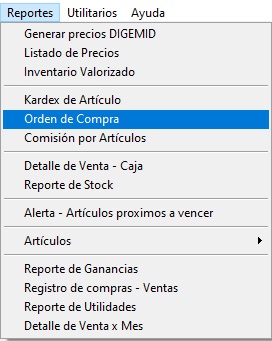
Para ir a este módulo debemos dirigirnos al menú reportes y escoger la opción que dice orden de compra. |
 |
| |
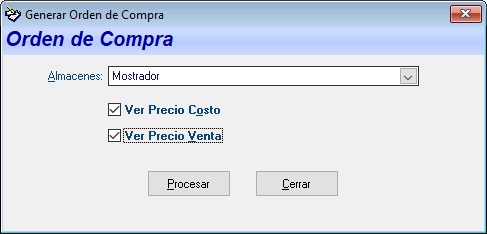
| Una vez que nos muestre la ventana orden de compra lo primero que vamos a notar el acción que dice almacenes y por defecto está seleccionado todos, debemos seleccionar el almacén mostrado que es el almacén con el cual trabaja el sistema, también vamos a ver dos opciones una de ellas es ver precio de costo o en del precio de venta, puedo dirigirme a cualquiera de estas opciones presionando la tecla Alt +A para irme al cuadro que dice almacenes, o presionando Alt+O para irme y seleccionar precio de costo, ocasionando Alt+V para seleccionar del precio de venta, luego puede operacional Alt+P para procesar la información. |
 |
|
|
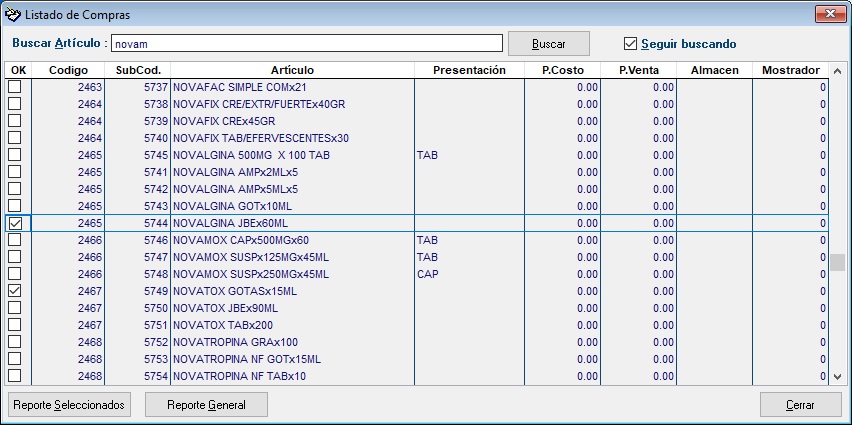
Esperamos un momento para generar la información, una vez que se muestre la ventana vamos a ir al cuadro llamado buscar artículo, allí ingresamos el nombre del artículo que vamos a seleccionar para generar la orden de compra, al lado derecho está el botón buscar con el cual procederá a buscar en todos los artículos el artículo indicado, tenga siempre seleccionado la acción que dice seguir buscando, esta opción te preguntará si el artículo que busca es el seleccionado o si debe seguir buscando, si no es el que necesita bastará con presionar el botón siguiente para que el sistema siga buscando hasta que encuentre el artículo que necesite.
Cuando le encuentre podrá seleccionarlo dando un clic en la columna OK.
La primera columna tiene un ok, que es para seleccionar el artículo deseado, para agregar otro artículo debo repetir el mismo proceso hasta tener seleccionados los artículos que necesito, en la parte inferior vamos a ver un botón que dice Reporte Seleccionados el cual nos va mostrar sólo el reporte con los artículos que sea escogida, el otro botón es para ver todos los artículos.
Para generar un archivo PDF debemos seleccionar vista previa avanzada, con esta opción me permite guardar un archivo PDF y podemos guardar el archivo en un lugar de su preferencia. |
 |
|
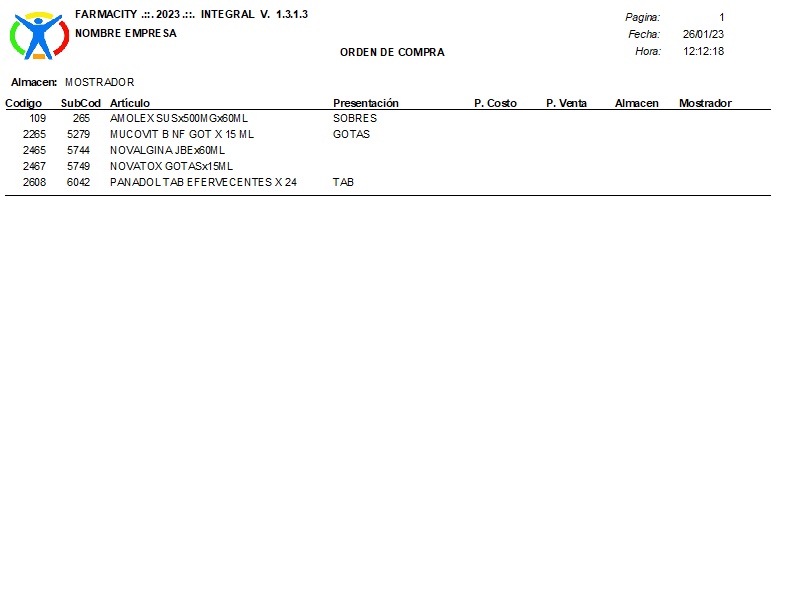
| El reporte nos va indicar el almacén seleccionado en este caso será almacén mostrador, también nos va mostrar en las tres primeras columnas el código del artículo el código de la subunidad y el nombre del artículo, también nos va a mostrar la presentación del artículo, también veremos el stock disponible en el almacén mostrador, el precio de costo y precio de venta el darnos una idea si el precio del artículo ha variado y sí ha variado es probable que varíe el precio de venta. |
 |
|
| |
| |
| |
| |
|
|
| |
|
|
|