|
|
|
|
| REPORTE DE STOCK |
Durante el día hacemos muchas ventas, y estas ventas disminuyen la cantidad de unidades que tenemos en nuestro almacén llamado mostrador, si en algún momento deseamos acceder rápidamente a esta información se podrá visualizar a través del reporte de stocks.
Debemos tener en cuenta que para mover el stock de los artículos se puede hacer a través de los documentos de venta, estos documentos de venta deben tener activo el check que dice generar kardex, sino tiene activa esta opción por más ventas que se haga no se moverá el stock, pasa lo mismo con las compras, si la factura de compra o la boleta de compra no tiene activa esta opción tampoco se cargará el stock en los artículos ingresados, por eso luego de hacer una compra es obligatorio revisar esta compra y verificar que el stock se haya cargado correctamente. |
|
|
Para que el stock se muevan correctamente, cada artículo en el módulo mantenimiento de artículos debe tener el cheque activo de la columna kardex, si no estuviera activo este Check tampoco movería el stock, por este motivo el sistema debe tener activo estados condiciones para mover stock.
Recuerde en cerrar todas las ventanas del sistema para poder trabajar con otro módulo.
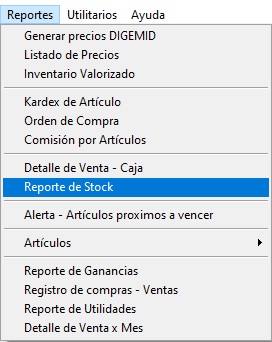
Para usar este módulo debemos irnos al menú reportes y luego seleccionar la opción que dice reporte de stock. |
 |
|
Cuando ya esté seleccionada perdemos un clic y el sistema nos mostrará la ventana reporte de stocks.
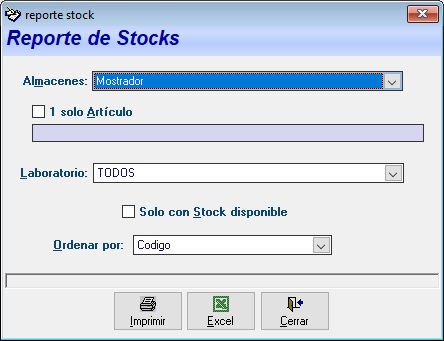
Lo que vamos a ver en esta ventana es el cuadro de los almacenes, presionamos la tecla ALT+M para seleccionar este cuadro y poder escoger el almacén mostrador, si deseamos ver el stock de un solo artículo debemos presionar la tecla ALT+A y se nos seleccionara la opción para poder escribir el nombre del artículo, una vez escribamos unos cinco o seis caracteres le daremos un ENTER para que nos muestre el buscador de artículos, en este buscador de artículos nos estará filtrando por el dato ingresado.
Una vez que encontremos el artículo le daremos un ENTER y habrá sido seleccionado para poder buscar el stock de este artículo. |
 |
|
También podemos filtrar nuestro reporte por laboratorios, para ello presionamos la tecla ALT+L y nos seleccionará el cuadro de laboratorios donde podremos elegir el que necesitemos.
Hay una opción que dice sólo con stock disponible, esta opción la podemos elegir presionando la tecla ALT+S, y nos filtrara el reporte con los artículos que tengan stock diferente a 0.
En la parte inferior podemos elegir sí queremos ordenar lo estos reporte por código, por nombre, etc. Y esta opción la podemos activar presionando la tecla ALT+O.
Para ver el reporte presionaremos la teclas ALT+I o dando clic en el botón imprimir, el cual ejecutan al modelo y nos mostrará el reporte. |
 |
|
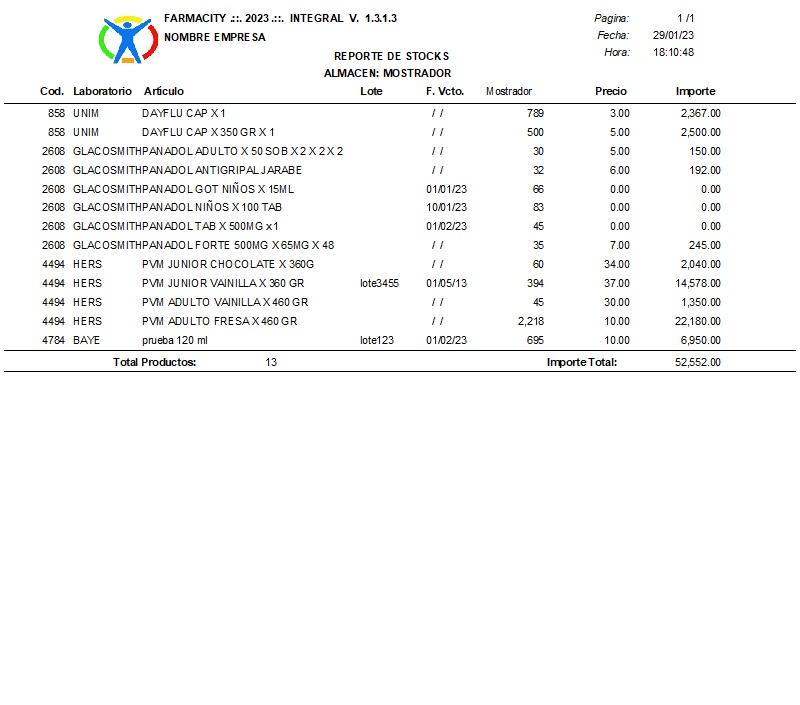
Una vez abierto el reporte vamos a observar el almacén seleccionado, en la primera columna vemos el código del artículo, luego le sigue el laboratorio al que pertenece, seguido del nombre del artículo, también vamos a ver en este reporte el lote y la fecha de vencimiento, y a continuación vamos a ver en la columna mostrador la cantidad disponible o el stock existente por cada artículo, finalmente vamos a ver el precio del importe total.
Con este reporte también podemos saber la fecha de vencimiento la cantidad disponible y un monto que obtendríamos de llegar a vender cada uno de los artículos. |
|
| |
|
| |
|
|
| |
|
|
|