|
|
|
|
| REPORTE DE UTILIDADES |
El reporte de utilidades es muy parecido al de ganancias, un reporte de ganancias se puede ver desde la versión básica, la versión Premium y la versión integral, en cambio el reporte de utilidades solo está disponible en las versiones Premium y en la versión integral.
Si usted tiene la versión Lite o básica no tiene disponible este módulo.
Reporte de utilidades se puede visualizar un reporte consolidado y uno detallado, Esta es una opción qué la difiere de reporte de ganancias.
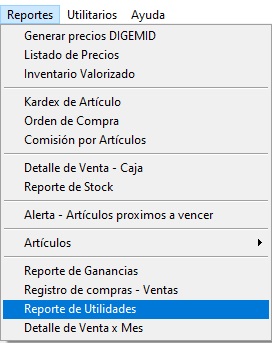
Para irnos al reporte de utilidades debemos irnos al menú principal llamado reportes y luego irnos a la opción seleccionada que dice reporte de utilidades. |
 |
|
|
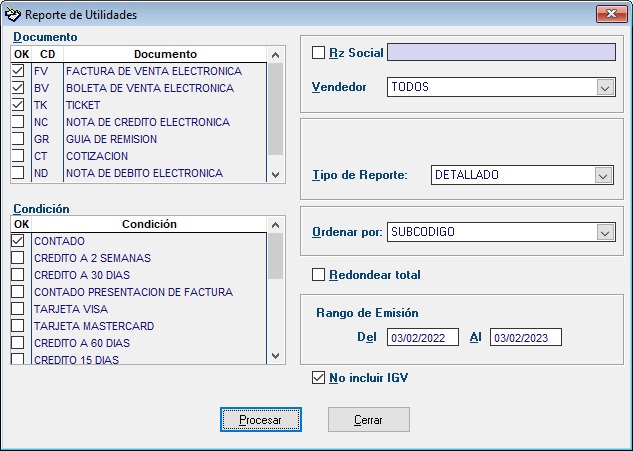
El sistema nos muestra la ventana del reporte de utilidades, notamos que también tiene la sección de documentos en la cual vamos a elegir los documentos por los cuales vamos a afectar este reporte, estos documentos pueden ser factura de venta, boleta de venta o ticket, si utiliza algún otro documento puede seleccionar los aquí.
En condiciones de pago puede elegir si es contado, crédito, tarjeta Visa o MasterCard, las condiciones que más usamos.
En esta ventana podemos seleccionar una razón social específica y evitar que se filtre con todos nuestros clientes, otra opción que tenemos aquí es poder filtrar las ganancias por uno de los vendedores, recuerde que si desea activar razón social puede presionar las teclas ALT+R, y Si desea activar uno de vendedores puede presionar la tecla ALT+V.
Otra opción es tipo de reporte, si queremos seleccionar un tipo de reporte en específico podemos presionar la tecla A LT+T o simplemente dando clic en la caja para escoger reporte detallado o consolidado.
También podemos ordenar este reporte, por código de artículo, número de documento, por nombre del artículo. |
 |
|
Hay una opción que dice redondear total, esta opción fuerza algunos decimales para obtener un número superior y permitirnos una fácil lectura.
También tenemos en esta ventana un rango de fecha sí presionamos las teclas ALT+E, y podemos irnos a la fecha de inicio y si presionamos la tecla ALT+A podemos ir a la fecha final, en la última opción un check que dice no incluir el IGV, como ya sé comentó antes cuando está activa esta opción calcula las ganancias en base al precio de venta sin el IGV, pero si no está activa esta opción calcula la ganancia basado en el precio total e ignora el IGV.
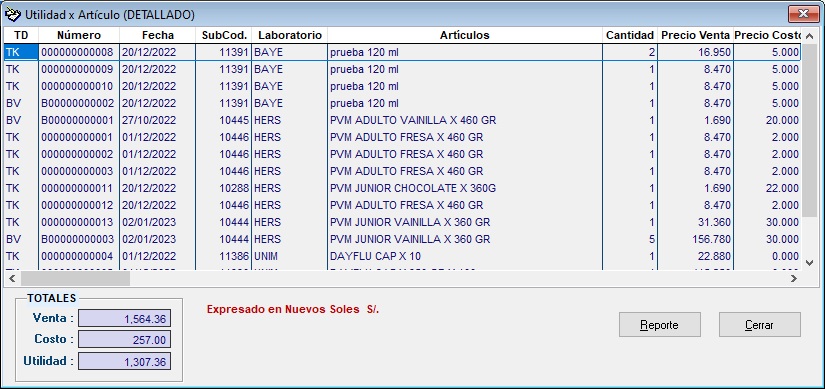
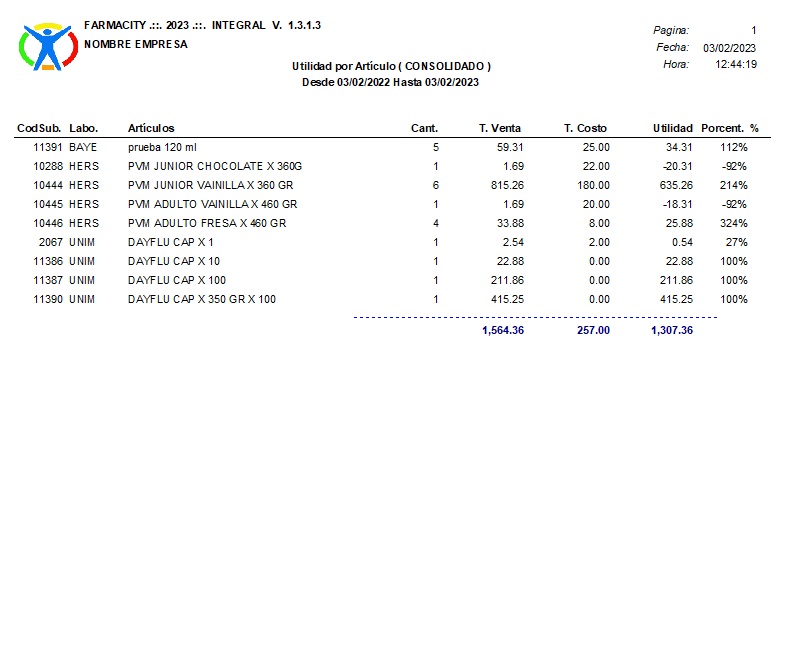
Para procesar este reporte puedo presionar las teclas ALT+P o simplemente dando clic en el botón procesar, el sistema no muestra el proceso y aquí vamos a notar la gran diferencia que hay entre el reporte consolidado y reporte detallado, una de las principales diferencias es que si usted vendió por ejemplo 5 artículos PVM de chocolate de 360 gramos, en el reporte detallado se mostrará las 5 ventas correspondientes, pero en el reporte consolidado solo se verá la venta de un artículo PVM de chocolate de 360 gramos y en cantidad veremos 5 unidades, un reporte consolidado es más pequeño, el reporte detallado puede ser muy extenso, otra diferencia es que el reporte consolidado qué se muestra en un reporte A4 formato vertical mientras que el reporte Detallado se muestra en una hoja A4 y en un formato horizontal.
|
 |
|
Al procesar el reporte, nos muestra el tipo de documento, el número de documento, el cual influye la serie más la numeración, también nos muestra y los datos del artículo como el código del artículo en laboratorio y número del artículo, también vamos a ver la cantidad, el precio de venta, el precio de costo, el total obtenido por el precio de venta así como total obtenido por el precio de costo, la utilidad, el porcentaje de utilidad y el total de la utilidad.
Lo importante de este reporte es darnos cuenta cuando la utilidad es cero o inferior para poder corregir futuras ventas y evitar pérdidas.
Si desea exportar este reporte en un formato PDF, Word o Excel, etc. debe activar la opción reporte avanzada cuando se le muestre las opciones para impresión. |
 |
| |
|
| |
|
| |
|
|
| |
|
|
|